Tag: penjelasan Wi-Fi sederhana

  • WiFi Nyambung Tapi Internet Bengong? Ini Cara Memperbaikinya!
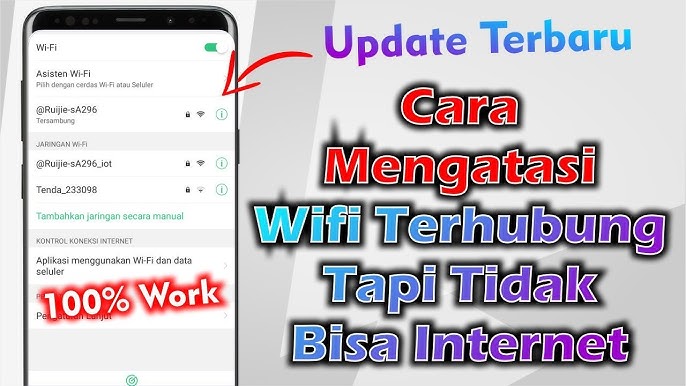
    WiFi Nyambung Tapi Internet Bengong? Ini Cara Memperbaikinya!

    WiFi Nyambung Tapi Internet Bengong
    WiFi Nyambung Tapi Internet Bengong

    alcorconwireless – Ikon sinyal WiFi di layar laptop atau ponsel Anda menunjukkan bar penuh. Terlihat begitu meyakinkan, sebuah janji koneksi ke seluruh dunia. Anda dengan percaya diri membuka browser, mengetikkan alamat situs favorit, dan menekan Enter. Namun, yang muncul bukanlah halaman yang Anda harapkan, melainkan tulisan laknat: “No Internet” atau “Connected, No Connection”.

    Ini adalah salah satu “pengkhianatan” digital paling menyebalkan di era modern. Perangkat Anda seolah berkata, “Saya terhubung!”, tetapi kenyataannya Anda terisolasi. Fenomena ini secara teknis berarti perangkat Anda berhasil berkomunikasi dengan router WiFi, tetapi router tersebut gagal berkomunikasi dengan dunia internet yang lebih luas. Kalau dipikir-pikir, ini seperti bisa menelepon operator, tapi operatornya tidak bisa menyambungkan Anda ke nomor tujuan.

    Jangan buru-buru menyalahkan penyedia layanan internet (ISP) atau membanting router Anda. Sering kali, masalah ini bisa diselesaikan sendiri dengan beberapa langkah sederhana. Mari kita menjadi detektif jaringan sejenak. Inilah cara memperbaiki wifi yang tidak ada internet, dimulai dari langkah termudah hingga yang sedikit lebih teknis.


    Langkah #1: Restart Segalanya – Jurus Sakti yang Sering Diremehkan


    Ini adalah nasihat klise dari setiap departemen IT di seluruh dunia, tetapi ada alasan kuat mengapa jurus ini selalu menjadi yang pertama: karena sering kali berhasil. Me-restart perangkat memberikan kesempatan bagi sistem untuk memulai ulang dari awal, membersihkan error atau glitch sementara yang mungkin terjadi.

    • Penjelasan & Data: Router dan modem adalah komputer kecil yang bekerja non-stop. Kadang, memorinya bisa penuh atau terjadi kebocoran data (memory leak) yang membuatnya “bingung”. Me-restart akan membersihkan cache dan memulai koneksi baru ke ISP. Menurut data dari berbagai penyedia layanan, lebih dari 70% masalah koneksi dasar bisa terselesaikan hanya dengan siklus reboot yang benar.
    • Wawasan & Tips (Cara Restart yang Benar):
      1. Matikan fitur WiFi di perangkat Anda (laptop, HP).
      2. Cabut kabel daya dari router DAN modem Anda. Jangan hanya menekan tombol power.
      3. Tunggu 60 detik. Ini penting untuk memastikan semua sisa daya di kapasitor internal benar-benar hilang dan memori ter-reset sempurna.
      4. Colokkan kembali kabel daya modem terlebih dahulu. Tunggu hingga semua lampu indikator stabil (biasanya sekitar 1-2 menit).
      5. Setelah modem stabil, colokkan kabel daya router. Tunggu hingga lampu indikatornya juga stabil.
      6. Nyalakan kembali WiFi di perangkat Anda dan coba sambungkan.


    Langkah #2: Cek Pasien Lain – Apakah Hanya Anda yang Sakit?


    Sebelum Anda membongkar pengaturan laptop Anda, penting untuk melakukan diagnosis. Apakah masalah ini hanya terjadi pada satu perangkat, atau semua perangkat di rumah Anda mengalami nasib yang sama?

    • Penjelasan & Data: Langkah ini adalah proses eliminasi paling krusial. Jika hanya laptop Anda yang tidak bisa terhubung ke internet sementara ponsel dan tablet bisa, maka “tersangka” utamanya adalah laptop Anda. Sebaliknya, jika semua perangkat menunjukkan gejala “WiFi nyambung, internet bengong”, maka masalahnya kemungkinan besar ada pada router atau layanan dari ISP Anda.
    • Wawasan & Tips: Minta anggota keluarga lain untuk mencoba terhubung. Jika Anda sendirian, coba gunakan ponsel Anda untuk terhubung ke WiFi yang sama. Hasil dari tes sederhana ini akan menentukan langkah-langkah selanjutnya yang perlu Anda ambil.


    Langkah #3: Lupakan dan Sambungkan Ulang – ‘Move On’ dari Jaringan


    Jika diagnosis dari langkah #2 menunjukkan masalah hanya ada di satu perangkat, langkah ini bisa menjadi solusi. Terkadang, profil jaringan yang tersimpan di perangkat Anda mengalami korupsi data. Anda perlu “melupakan” jaringan tersebut agar perangkat bisa membuat profil koneksi yang baru dan bersih.

    • Penjelasan & Data: Proses “Forget Network” akan menghapus semua informasi yang tersimpan tentang jaringan tersebut, termasuk kata sandi dan konfigurasi IP yang mungkin salah. Saat Anda menyambungkan ulang, perangkat akan meminta otentikasi baru seolah-olah ini adalah pertama kalinya.
    • Wawasan & Tips (Cara Melupakan Jaringan):
      • Windows: Klik ikon WiFi > Klik kanan pada nama jaringan Anda > Pilih “Forget”.
      • macOS: Buka System Settings > Network > Wi-Fi > Advanced > Pilih jaringan Anda dan klik tombol minus (-).
      • Android/iOS: Buka Pengaturan WiFi > Ketuk ikon (i) atau roda gigi di sebelah nama jaringan > Pilih “Lupakan Jaringan Ini” atau “Forget This Network”.


    Langkah #4: Investigasi Alamat IP & DNS – Memeriksa ‘Buku Alamat’ Internet


    Ini mungkin terdengar teknis, tetapi konsepnya sederhana. Bayangkan IP Address adalah alamat rumah Anda di jaringan, dan DNS (Domain Name System) adalah buku alamat raksasa yang menerjemahkan google.com menjadi alamat IP yang bisa dipahami komputer. Jika salah satunya bermasalah, Anda tidak akan bisa pergi ke mana pun.

    • Penjelasan & Data: Terkadang, router gagal memberikan alamat IP yang valid ke perangkat Anda, atau server DNS dari ISP Anda sedang mengalami gangguan. Salah satu cara memperbaiki wifi yang tidak ada internet yang paling ampuh adalah dengan mengganti DNS bawaan ke DNS publik yang lebih andal.
    • Wawasan & Tips (Mengganti DNS):
      1. Masuk ke pengaturan jaringan di perangkat Anda (Network and Sharing Center di Windows, atau Network di macOS).
      2. Temukan pengaturan TCP/IPv4 untuk koneksi WiFi Anda.
      3. Ubah pengaturan DNS dari “Otomatis” menjadi “Manual”.
      4. Masukkan alamat DNS publik. Dua yang paling populer dan andal adalah:
        • Google DNS: 8.8.8.8 dan 8.8.4.4
        • Cloudflare DNS: 1.1.1.1 dan 1.0.0.1
      5. Simpan pengaturan dan coba browsing kembali. Sering kali, langkah ini langsung menyelesaikan masalah.


    Langkah #5: Periksa Kabel dan Lampu Indikator – Tanda-Tanda Vital dari Modem


    Kembali ke dasar. Terkadang kita terlalu fokus pada perangkat lunak hingga melupakan hal fisik. Kabel yang longgar atau rusak adalah penyebab yang sering terlewatkan.

    • Penjelasan & Data: Periksa semua kabel yang terhubung ke modem dan router Anda. Pastikan kabel dari dinding ke modem dan dari modem ke router terpasang dengan kencang. Setelah itu, perhatikan “bahasa” lampu indikator di perangkat Anda.
      • Power: Harus menyala stabil.
      • Receive/Send (atau panah atas/bawah): Seharusnya berkedip, menandakan ada data yang dikirim dan diterima.
      • Online (atau ikon bola dunia): Ini yang paling penting. Harus menyala hijau stabil. Jika lampu ini mati, berkedip oranye/merah, berarti modem Anda gagal mendapatkan sinyal dari ISP.
    • Wawasan & Tips: Lampu indikator adalah alat diagnostik gratis. Jika lampu “Online” tidak menyala stabil bahkan setelah di-restart, hampir bisa dipastikan masalahnya bukan di pihak Anda.


    Langkah Terakhir: Kapan Harus Menyerah dan Menghubungi ISP?


    Anda sudah menjadi detektif yang hebat, tetapi ada kalanya sebuah kasus berada di luar yurisdiksi Anda. Mengetahui kapan harus berhenti dan menelepon bantuan profesional (dalam hal ini, ISP Anda) akan menghemat waktu dan frustrasi Anda.

    • Penjelasan & Data: Hubungi layanan pelanggan ISP Anda jika:
      1. Anda sudah mencoba semua langkah di atas tanpa hasil.
      2. Lampu indikator “Online” atau bola dunia di modem Anda berwarna merah, oranye, atau tidak menyala sama sekali setelah di-restart.
      3. Anda mendapat konfirmasi dari tetangga (yang menggunakan ISP sama) bahwa internet mereka juga mati, menandakan adanya gangguan regional.
    • Wawasan & Tips: Saat menelepon, sampaikan langkah-langkah apa saja yang sudah Anda lakukan. Ini akan membantu teknisi mempercepat proses diagnosis dan menunjukkan bahwa Anda sudah melakukan pengecekan dasar.

    Anda Adalah Garda Terdepan Jaringan Anda

    Masalah “WiFi terhubung tanpa internet” memang menyebalkan, tetapi jarang sekali tidak bisa diselesaikan. Dengan memahami proses eliminasi yang logis, dari yang termudah hingga yang lebih teknis, Anda memberdayakan diri sendiri untuk menjadi manajer jaringan di rumah Anda.

    Kini Anda memiliki bekal lengkap tentang cara memperbaiki wifi yang tidak ada internet. Jadi, lain kali ikon WiFi itu mengkhianati Anda, jangan panik. Ambil napas, buka panduan ini, dan mulailah investigasi Anda. Sering kali, solusinya hanya berjarak satu kali restart atau beberapa klik saja.
    link


    Tags: cara memperbaiki wifi yang tidak ada internet, wifi terhubung tapi tidak ada internet, solusi wifi tidak ada koneksi, masalah koneksi internet, cek DNS

  • cara menguji kecepatan internet – Cek Internet Lambat? Ini Cara Menguji Kecepatan Internet!

    Cek Internet Lambat? Ini Cara Menguji Kecepatan Internet!

    tes kecepatan internet
    tes kecepatan internet

    alcorconwireless.net – Bayangkan Anda baru saja sampai di rumah setelah hari yang panjang. Rencana sempurna sudah di kepala: nyalakan laptop, buka platform streaming favorit, dan nikmati film terbaru. Tapi, baru saja klik ‘play’, layar malah menunjukkan ikon buffering yang berputar-putar. Putar lagi, buffering lagi. Kesal, kan?

    Kisah Horor Buffering di Malam Puncak

    Di zaman serba digital ini, koneksi internet yang lambat bisa jadi salah satu penyebab stres terbesar. Kita bergantung pada internet untuk pekerjaan, hiburan, bahkan komunikasi dengan keluarga. Tapi, bagaimana kita bisa tahu seberapa cepat (atau lambat) internet kita sebenarnya? Apakah ini salah provider, atau ada masalah di perangkat kita? Di sinilah pentingnya memahami cara menguji kecepatan internet yang benar.

    Artikel ini bukan hanya tentang bagaimana klik tombol ‘go‘ di situs uji kecepatan, tapi lebih dalam dari itu. Kita akan mengupas tuntas apa saja yang perlu diperhatikan, bagaimana memahami angka-angka yang muncul, dan apa yang harus dilakukan setelahnya.

    Siap-siap, mari kita bongkar misteri di balik koneksi internet Anda!

    1. Memahami Tiga Pilar Uji Kecepatan: Download, Upload, dan Ping
      Seringkali, saat Anda melakukan uji kecepatan, Anda akan melihat tiga angka utama. Jangan langsung pusing, ini kuncinya.

      Kecepatan Download:
      Ini adalah seberapa cepat Anda bisa mengunduh data dari internet, seperti saat streaming film, mengunduh file, atau membuka halaman web. Ini adalah angka yang paling sering dijadikan patokan oleh sebagian besar pengguna.

      Kecepatan Upload:
      Ini kebalikannya, yaitu seberapa cepat Anda bisa mengirim data ke internet. Angka ini penting bagi Anda yang sering mengunggah video ke YouTube, mengirim file besar via email, atau melakukan video conference.

      Ping (Latency):
      Ini adalah waktu yang dibutuhkan paket data untuk “pergi” dan “kembali” dari server. Angka ini diukur dalam milidetik (ms). Semakin kecil ping, semakin responsif koneksi Anda. Ping yang rendah sangat krusial bagi gamer online dan mereka yang melakukan video conference.

      Menurut laporan dari Ookla Speedtest Intelligence, rata-rata kecepatan internet di Indonesia masih jauh di bawah negara-negara maju. Ini menunjukkan bahwa memahami cara menguji kecepatan internet dengan benar adalah langkah awal untuk menuntut hak kita sebagai konsumen.

      Tips:

      Sebelum memulai tes, pastikan tidak ada perangkat lain yang menggunakan jaringan Anda secara intensif (misalnya, ada anggota keluarga yang sedang mengunduh file besar atau streaming). Ini akan memberikan hasil yang lebih akurat.

    2. Memilih Platform Uji Kecepatan yang Kredibel
      Ada banyak situs dan aplikasi yang menawarkan layanan uji kecepatan internet, tapi tidak semuanya sama. Beberapa yang paling populer dan tepercaya adalah:

      Speedtest by Ookla:

      Ini adalah “raja” dari semua speed test. Tampilannya sederhana, datanya akurat, dan mereka memiliki server di seluruh dunia.

      Fast.com:

      Dibuat oleh Netflix, situs ini fokus pada kecepatan download yang relevan untuk streaming video. Sangat cocok bagi Anda yang sering nonton film online.

      Google Fiber Speed Test:

      Alat sederhana dan cepat yang terintegrasi langsung dengan mesin pencari Google. Cukup ketik “speed test” di Google, dan alatnya akan muncul.

      Data & Fakta:

      Speedtest by Ookla mengklaim telah melakukan lebih dari 40 miliar tes sejak didirikan. Ini menunjukkan betapa seringnya orang mencari cara menguji kecepatan internet dan seberapa besar kepercayaan publik terhadap platform ini.

      Tips:

      Coba gunakan beberapa platform yang berbeda dan bandingkan hasilnya. Jika hasilnya konsisten, itu tandanya koneksi Anda memang secepat (atau selambat) itu.

    3. Menggunakan Perangkat dan Koneksi yang Tepat
      Ingat, hasil tes kecepatan internet bisa sangat bervariasi tergantung pada perangkat yang Anda gunakan dan cara Anda terhubung ke internet.

      Wi-Fi vs. Kabel LAN:

      Koneksi kabel LAN (Ethernet) hampir selalu lebih cepat dan lebih stabil daripada Wi-Fi. Sinyal Wi-Fi bisa terganggu oleh dinding, perangkat elektronik lain, atau bahkan jarak. Jika Anda ingin hasil yang paling akurat, uji kecepatan menggunakan kabel LAN.

      Perangkat:

      Ponsel, laptop, dan tablet memiliki kemampuan hardware yang berbeda-beda. Laptop dengan spesifikasi tinggi biasanya bisa mendapatkan hasil yang lebih baik daripada ponsel lama. Pastikan perangkat Anda tidak sedang menjalankan aplikasi latar belakang yang memakan bandwidth.

      Insight:

      Menurut studi dari provider layanan internet, rata-rata pengguna kehilangan hingga 30% kecepatan internet mereka hanya karena menggunakan koneksi Wi-Fi yang tidak optimal.

    4. Analisis Hasil dan Langkah Selanjutnya
      Setelah Anda mendapatkan hasil, sekarang saatnya menganalisisnya. Bandingkan hasil kecepatan download Anda dengan paket yang dijanjikan oleh provider. Misalnya, jika Anda berlangganan paket 20 Mbps, dan hasil tes menunjukkan hanya 5-10 Mbps, berarti ada masalah.
      Apa yang bisa Anda lakukan?

      Restart Router:

      Matikan router selama 30 detik, lalu nyalakan kembali. Ini adalah “jurus pamungkas” yang seringkali berhasil.

      Ganti Lokasi Router:

      Pindahkan router ke tempat yang lebih sentral dan minim halangan.

      Hubungi Provider:

      Jika setelah semua langkah di atas kecepatan masih lambat, saatnya menghubungi penyedia layanan Anda. Siapkan hasil uji kecepatan sebagai bukti.

      Tips:

      Saat menghubungi provider, berikan informasi sedetail mungkin: kapan tes dilakukan, apa hasilnya, dan sudah berapa lama masalah ini terjadi. Ini akan mempercepat proses penanganan.

    Kontrol Ada di Tangan Anda

    tes kecepatan internet
    tes kecepatan internet

    Memahami cara menguji kecepatan internet yang akurat adalah langkah awal untuk memastikan Anda mendapatkan layanan yang setimpal dengan uang yang Anda bayarkan. Ini bukan sekadar angka di layar, tapi tentang memastikan pekerjaan, hiburan, dan koneksi Anda berjalan lancar. Dengan pengetahuan ini, Anda tidak lagi berada di posisi pasif yang hanya bisa mengeluh. Anda memiliki data, bukti, dan pemahaman untuk mengambil tindakan.

    Jadi, setelah membaca artikel ini, kapan terakhir kali Anda mengecek kecepatan internet Anda? Mungkin sudah saatnya untuk tes ulang dan pastikan Anda mendapatkan yang terbaik dari apa yang sudah Anda bayarkan.


  • Cara Kerja Wi-Fi: Penjelasan Sederhana yang Mudah Dipahami

    alcorconwireless.net – Bayangin lo lagi rebahan di kamar kos, nonton YouTube, scroll TikTok, atau download file kerjaan. Semua itu bisa jalan mulus tanpa kabel panjang yang ribet. Nah, teknologi yang bikin itu semua mungkin adalah Wi-Fi.

    Tapi pernah nggak lo kepikiran, sebenernya gimana sih cara kerja Wi-Fi? Kok bisa data dari internet nyampe ke HP atau laptop kita tanpa kabel sama sekali? Kedengarannya ajaib, padahal sebenarnya logis banget kalau dijelasin step by step. Yuk kita bahas dengan bahasa santai biar gampang dicerna.


    Apa Itu Wi-Fi?

    Wi-Fi singkatan dari Wireless Fidelity. Intinya, Wi-Fi adalah teknologi yang memungkinkan perangkat terhubung ke internet atau jaringan lokal tanpa kabel, lewat gelombang radio.

    Jadi kalau internet via kabel itu ibarat jalan tol beton, maka Wi-Fi adalah jalan tol “tak kasat mata” di udara yang dipakai data buat lalu-lalang. Cepat, praktis, dan bisa dipakai banyak orang sekaligus.


    Proses Dasar: Dari Internet ke Layar HP

    Cara kerja Wi-Fi sebenarnya mirip percakapan. Ada yang ngomong (router), ada yang dengerin (HP/laptop), terus ada balasan balik. Bedanya, mereka ngomongnya pakai gelombang radio.

    Secara garis besar, prosesnya gini:

    1. HP lo kirim permintaan data (misalnya buka YouTube).

    2. Chip Wi-Fi di HP ubah permintaan itu jadi kode biner.

    3. Kode biner diterjemahin jadi sinyal radio.

    4. Router nangkep sinyal, terus ubah lagi ke data digital.

    5. Data dikirim ke internet lewat kabel.

    6. Balasan dari internet balik lagi ke router → router ubah ke sinyal radio → HP lo terima → voila, video YouTube muncul.

    Cepet banget, bahkan terjadi dalam hitungan milidetik.


    Peran Penting Router

    Router bisa dibilang “otaknya” Wi-Fi. Tanpa router, sinyal internet nggak bisa “terbang” ke perangkat lo. Fungsi utamanya:

    • Penerjemah data – ubah sinyal radio ke data digital dan sebaliknya.

    • Pengatur lalu lintas – biar data dari banyak perangkat nggak tabrakan.

    • Gerbang ke internet – semua permintaan lo ke internet lewat dia.

    Bayangin router kayak polisi lalu lintas di persimpangan super sibuk. Tanpa dia, jalanan (alias sinyal) bakal chaos.


    Peran Adaptor Nirkabel

    Di sisi lain, tiap HP, laptop, atau tablet punya adaptor Wi-Fi di dalamnya. Alat kecil ini yang bikin perangkat lo bisa:

    • Kirim data digital → ubah jadi gelombang radio.

    • Terima gelombang radio → ubah lagi jadi data digital.

    Kalau router itu polisi lalu lintas, adaptor Wi-Fi adalah supir mobilnya. Tanpa supir, mobil (data) nggak bisa jalan.


    Kenapa Pakai Gelombang Radio?

    Kenapa Wi-Fi pakai gelombang radio, bukan cahaya atau suara? Alasannya simpel: gelombang radio bisa menembus tembok dan jaraknya cukup jauh. Jadi lo bisa internetan di kamar meski router ada di ruang tamu.

    Ada beberapa “jalur” frekuensi yang dipakai Wi-Fi:

    • 2,4 GHz – jangkauan luas, tapi kecepatan lebih rendah.

    • 5 GHz – lebih cepat, tapi jarak lebih pendek.

    • 6 GHz (Wi-Fi 6E) – teknologi baru, cepat banget tapi butuh perangkat modern.

    Ibaratnya, 2,4 GHz itu kayak jalan kampung: bisa dipakai semua, tapi kadang macet. 5 GHz kayak jalan tol: cepat, tapi aksesnya lebih terbatas.


    Wi-Fi vs Data Seluler

    Mungkin lo mikir, bedanya Wi-Fi sama 4G/5G apa sih?

    • Wi-Fi: Sinyalnya berasal dari router pribadi/umum yang terhubung ke kabel internet.

    • Seluler: Sinyalnya langsung dari tower operator ke HP lo.

    Makanya, kalau Wi-Fi mati listrik → sinyal ikut mati. Tapi data seluler tetap jalan karena ditopang BTS operator.


    Kenapa Kadang Wi-Fi Lemot?

    Siapa yang sering kesel kalau Wi-Fi tiba-tiba lemot? Ada beberapa penyebab:

    • Terlalu banyak pengguna – router kewalahan atur traffic.

    • Gangguan sinyal – misalnya banyak tembok tebal.

    • Frekuensi macet – jalur 2,4 GHz sering ketumpuk sama microwave, Bluetooth, dll.

    • Router jadul – teknologi lama bikin kecepatan terbatas.

    Solusinya? Upgrade router, pakai channel yang sepi, atau pindah ke 5 GHz/6 GHz kalau perangkat lo support.

    Baca juga tentang:

    • Wireless: Sejarah, Teknologi, dan Perkembangannya di Era Digital
    • Prompt Engineer: Profesi Baru di Era Kecerdasan Buatan

    Fakta Menarik Seputar Wi-Fi

    Biar makin relate, nih beberapa fun fact:

    • Wi-Fi pertama kali dikembangkan tahun 1997 dengan standar IEEE 802.11.

    • Nama “Wi-Fi” bukan singkatan resmi, tapi branding biar catchy (mirip Hi-Fi).

    • Kecepatan Wi-Fi terbaru (Wi-Fi 6) bisa tembus 9,6 Gbps dalam kondisi ideal.

    • Ada Wi-Fi gratis di luar angkasa! Astronot di ISS juga pakai Wi-Fi buat komunikasi.


    Wi-Fi dalam Kehidupan Sehari-hari

    Coba bayangin hidup tanpa Wi-Fi: kerjaan bakal tersendat, sekolah daring nggak jalan, hiburan streaming hilang. Dari belajar, kerja remote, sampai hiburan, Wi-Fi udah jadi urat nadi digital manusia modern.

    Kalau dipikir-pikir, Wi-Fi itu kayak oksigen buat generasi sekarang: nggak keliatan, tapi semua orang butuh.

    Jadi, cara kerja Wi-Fi itu sederhana tapi brilian: data digital diubah ke gelombang radio, dipancarkan ke udara, ditangkap perangkat, lalu ditranslasikan lagi jadi informasi yang bisa kita nikmati di layar.

    Tanpa kabel panjang, hidup jadi jauh lebih praktis. Pertanyaannya, kalau teknologi secanggih ini bisa diciptain, kira-kira ada nggak ya teknologi berikutnya yang bakal bikin Wi-Fi terasa kuno?